.png)
Ota uusi mediagalleria haltuun! Näillä ohjeilla lisäät kuvat ja videot sekä rakennat koulutuksillesi houkuttelevan gallerian. Hallitset galleriaa helposti itse asiakasportaalissa ja voit lisätä siihen yhteensä jopa 16 kuvaa ja videota.
Seuraavassa on vaihe vaiheelta ohjeet mediagallerian käyttöön studentum.fi:ssä.
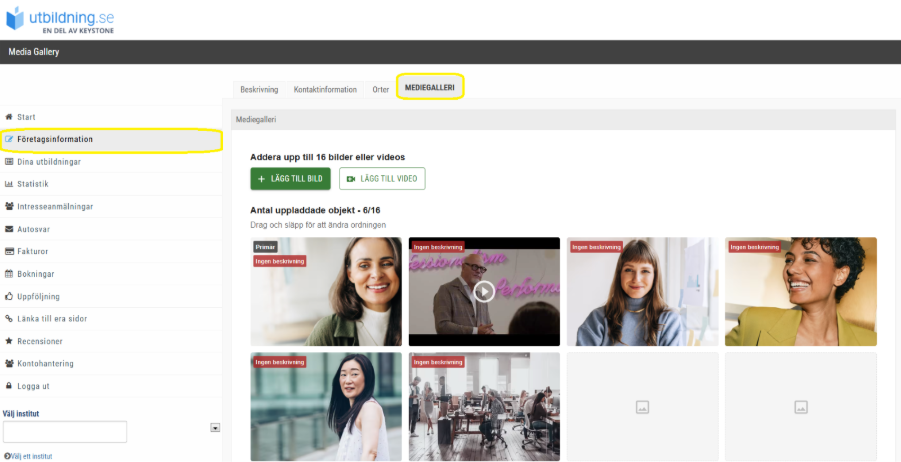
Vaihe 1. Avaa mediagalleria asiakasportaalissa
Ihan ensimmäisenä suosittelemme kirjautumaan asiakasportaaliinne. Mediagalleria löytyy sekä yritysesittelyn alta että yksittäisten koulutusten alta. Kun haluat lisätä kuvan oppilaitosesittelyn alle, siirry kohtaa yritystiedot, josta löydät välilehden mediagalleria.
Kun haluat lisätä kuvia tai videoita yksittäiselle koulutukselle, löydät Mediagalleria-välilehden kyseisen koulutuksen ohjelmatiedoista.
Huom! Tarkista kuvat ennen lataamista
Ennen kuin lisäät kuvia mediagalleriaan, tarkista seuraavat tiedot:
- Määrä: Mediagalleriassa voi olla enintään yhteensä 16 kuvaa ja videota.
- Tiedostomuoto: JPG, JPEG tai PNG
- Kuvakoko: vähintään 1620 × 1080 px
- Tiedostokoko: enintään 10 Mt / tiedosto
- Videot: YouTube tai Vimeo, video lisätään ID-tunnisteella.
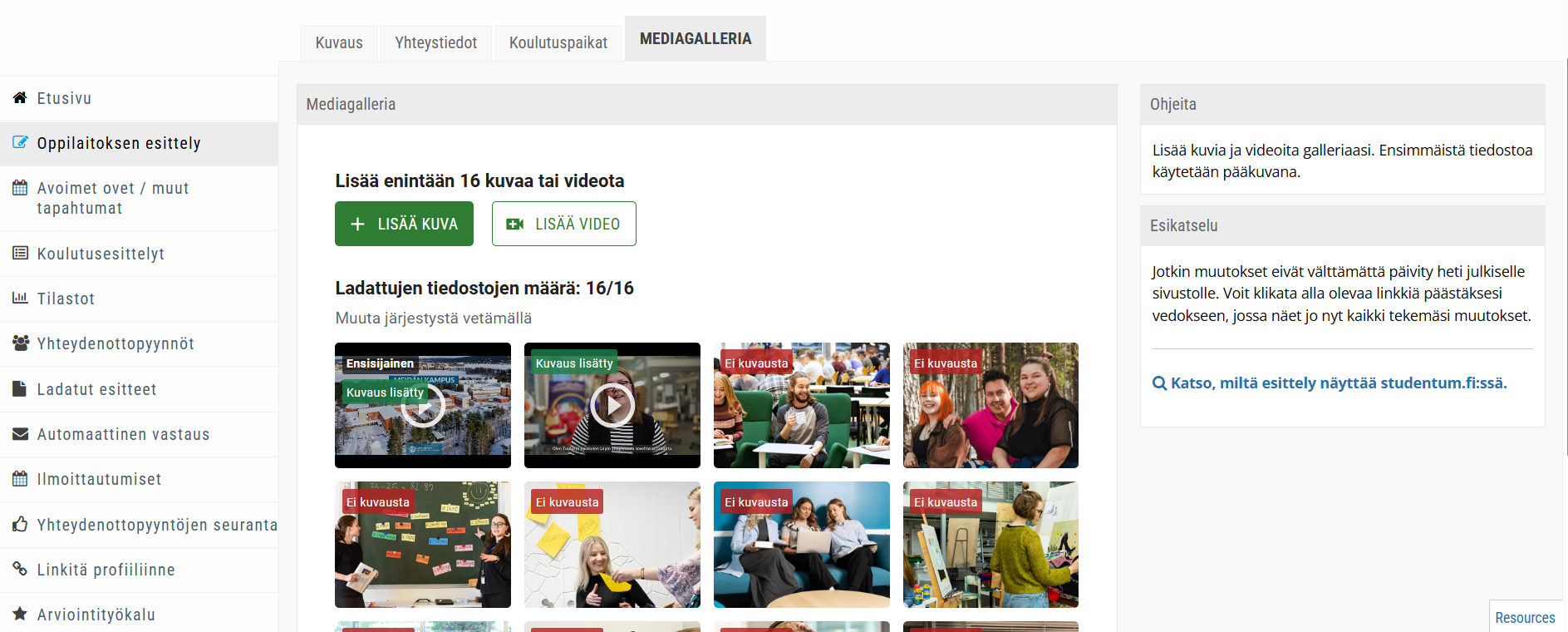
Vaihe 2. Lisää kuvia mediagalleriaan
Kuvien lisääminen onnistuu muutamalla vaiheella. Seuraavassa avattu vaihe vaiheelta kuvien lisääminen asiakasportaalin kautta.
- Avaa Mediagalleria joko yritysesittelystä tai koulutuksesta riippuen kumpaan haluat lisätä kuvan.
- Klikkaa Lisää kuva tai vedä ja pudota kuva suoraan latausalueelle.
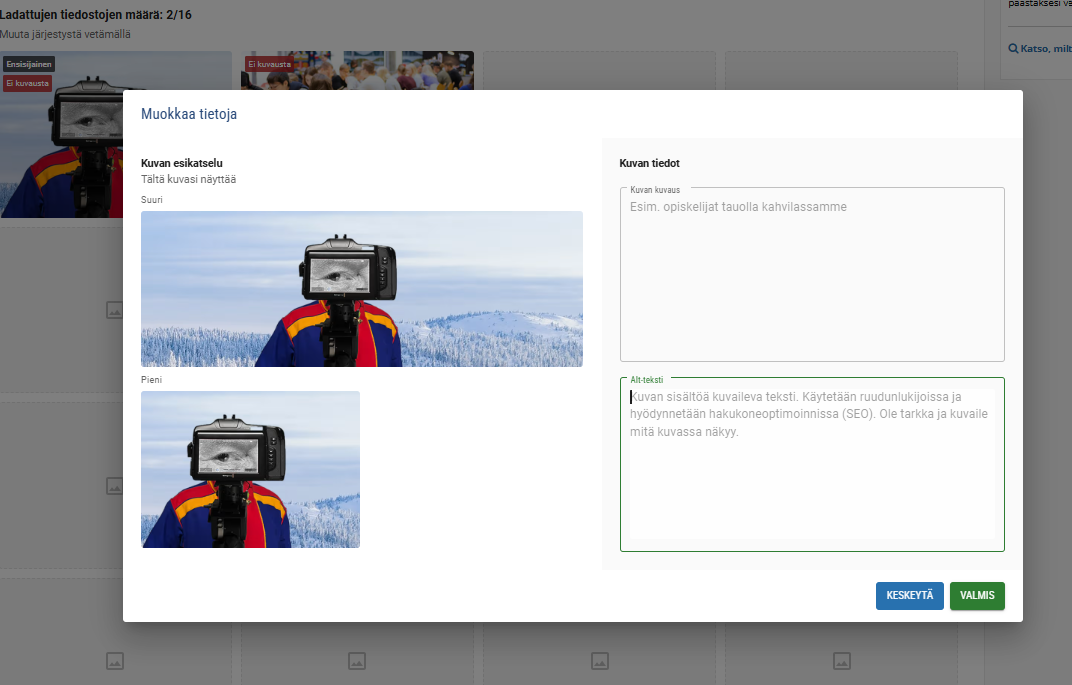
- Tarkista esikatselusta, miltä kuva näyttää eri näkymissä, kuten tietokoneella tai mobiilissa.
- Kun kuva näyttää hyvältä, lisää sille kuvaus ja alt-teksti. Ne parantavat sekä käyttökokemusta, saavutettavuutta että hakukonenäkyvyyttä.
- Klikkaa Valmis. Kuva ilmestyy mediagalleriaasi.
Viimeistele mediagalleria
Kun kuvat ja videot on lisätty, voit helposti vaikuttaa siihen, miltä galleria näyttää kävijälle.
Valitse tärkein kuva tai video: Gallerian ensimmäinen kohde merkitään ensisijaiseksi, ja se saa näkyvimmän paikan. Voit siirtää haluamasi kuvan tai videon ensimmäiseksi vetämällä ja pudottamalla.
Haluatko muuttaa järjestystä? Voit järjestää kaikki gallerian sisällöt haluamaasi järjestykseen vetämällä ja pudottamalla kuvia.
Galleria mukautuu automaattisesti. Jos kuvia tai videoita on vain yksi mediagalleriassa, yksittäinen julkaisu näytetään suurena. Useamman kuvan tai videon kohdalla mediat esitetään ruudukkona. Kävijä voi klikata halutessaan Näytä kaikki -näkymän, jolloin hän näkee kaikki valitut kuvat ja videot näkymässä.
Kuvien rajaamisesta ei tarvitse huolehtia! Kuvat rajataan automaattisesti keskeltä kuhunkin näkymään sopiviksi. Kannattaa kuitenkin huomioida kuvakokojen vaatimukset, jotta logot ja tekstit asettuvat kuvissa oikein.
Muokkaa tai poista sisältöjä. Vie hiiri kohteen päälle ja valitse kynäkuvake muokataksesi tai roskakorikuvake poistaaksesi haluttu kuva tai video.
Vinkit kiinnostavaan mediagalleriaan ✨
Hyvin rakennettu mediagalleria antaa kävijälle nopeasti paremman käsityksen koulutuksesta, opiskelusta ja organisaatiostasi.
- Suosi vaakasuuntaisia kuvia, sillä ne toimivat parhaiten gallerian eri näkymissä.
- Käytä laadukkaita ja riittävän suuria kuvia.
- Lisää mielellään useampi kuva tai video, jotta kävijä saa monipuolisemman kuvan koulutuksesta tai organisaatiosta.
- Esittele esimerkiksi opiskelutiloja, opetustilanteita, opiskelijaelämää, tapahtumia tai valmistuneiden kokemuksia.
- Lisää jokaiselle kuvalle ja videolle kuvaus sekä kuville alt-teksti.
- Nosta kiinnostavin kuva tai video ensimmäiseksi. Se toimii gallerian ensisijaisena sisältönä.
Muista kuvaukset ja alt-tekstit
Hyvä mediagalleria ei koostu vain laadukkaista kuvista ja videoista. Myös kuvausten ja alt-tekstien lisääminen kannattaa.
Kun lataat kuvan, voit lisätä sille kuvauksen ja alt-tekstin. Videoille voit lisätä oman kuvauksen. Muista tallentaa aina tekemäsi muutokset.
Tietoja voi täydentää ja muokata myös myöhemmin viemällä hiiren gallerian kohteen päälle ja klikkaamalla kynäkuvaketta.
Miksi kuvaus kannattaa lisätä?
- Se kertoo kävijälle tarkemmin, mitä kuvassa tai videossa tapahtuu.
- Kuvaus näkyy, kun käyttäjä avaa gallerian Näytä kaikki -näkymän.
- Puuttuvat kuvaukset on helppo huomata, sillä ne merkitään tekstillä Ei kuvausta.
Miksi alt-teksti on tärkeä?
Alt-teksti kertoo sanallisesti, mitä kuvassa näkyy.
- Se parantaa sivuston saavutettavuutta, sillä ruudunlukijat lukevat alt-tekstin ääneen.
- Se auttaa myös hakukoneita ymmärtämään kuvan sisältöä ja tukee hakukonenäkyvyyttä.
- Kuvaa mahdollisimman konkreettisesti sitä, mitä kuvassa tapahtuu. Vältä kuitenkin ilmaisua "kuva, jossa...".
Esimerkki hyvästä alt-tekstistä:
Opiskelijaryhmä viettää taukoa koulun kahvilassa.
Checklist ennen kuin olet valmis ✅
Varmista vielä nämä:
- Kuvat ovat JPG-, JPEG- tai PNG-muodossa.
- Kuvien koko on vähintään 1620 × 1080 px ja tiedostokoko enintään 10 Mt.
- Galleriassa on enintään 16 kuvaa ja videota yhteensä.
- Kuville ja videoille on lisätty kuvaukset ja kuville alt-tekstit.
- Kiinnostavin kuva tai video on siirretty ensimmäiseksi.
- Olet tallentanut tekemäsi muutokset.
Valmista! Nyt mediagalleriasi auttaa kävijöitä saamaan monipuolisemman ja kiinnostavamman kuvan koulutuksistasi ja organisaatiostasi.💚
Miten mediagallerian sisältö muodostuu?
Voit rakentaa oman mediagallerian sekä organisaatiollesi että yksittäisille koulutuksille.
Jos yksittäisellä koulutuksella ei ole omaa mediagalleriaa, se muodostuu automaattisesti oppilaitosesittelyn alla olevista kuvista ja videoista. Siksi oppilaitosesittelyn galleriaan kannattaa valita sisältöjä, jotka antavat hyvän kokonaiskuvan organisaatiostasi.
Jos haluat ylläpitää vain yhtä galleriaa, voit lisätä kuvat ja videot ainoastaan oppilaitosesittelyyn. Tällöin ne näkyvät automaattisesti myös koulutuksissa, joilla ei ole omaa sisältöä.
Tässä vielä yhteenveto:
- Koulutuksella ei ole omia kuvia tai videoita: yritysesittelyn mediagalleria näytetään automaattisesti.
- Koulutukselle lisätään omia kuvia tai videoita: koulutus saa oman mediagallerian.
- Kummassakaan ei ole kuvia tai videoita: mediagalleriaa ei näytetä.

.png)